


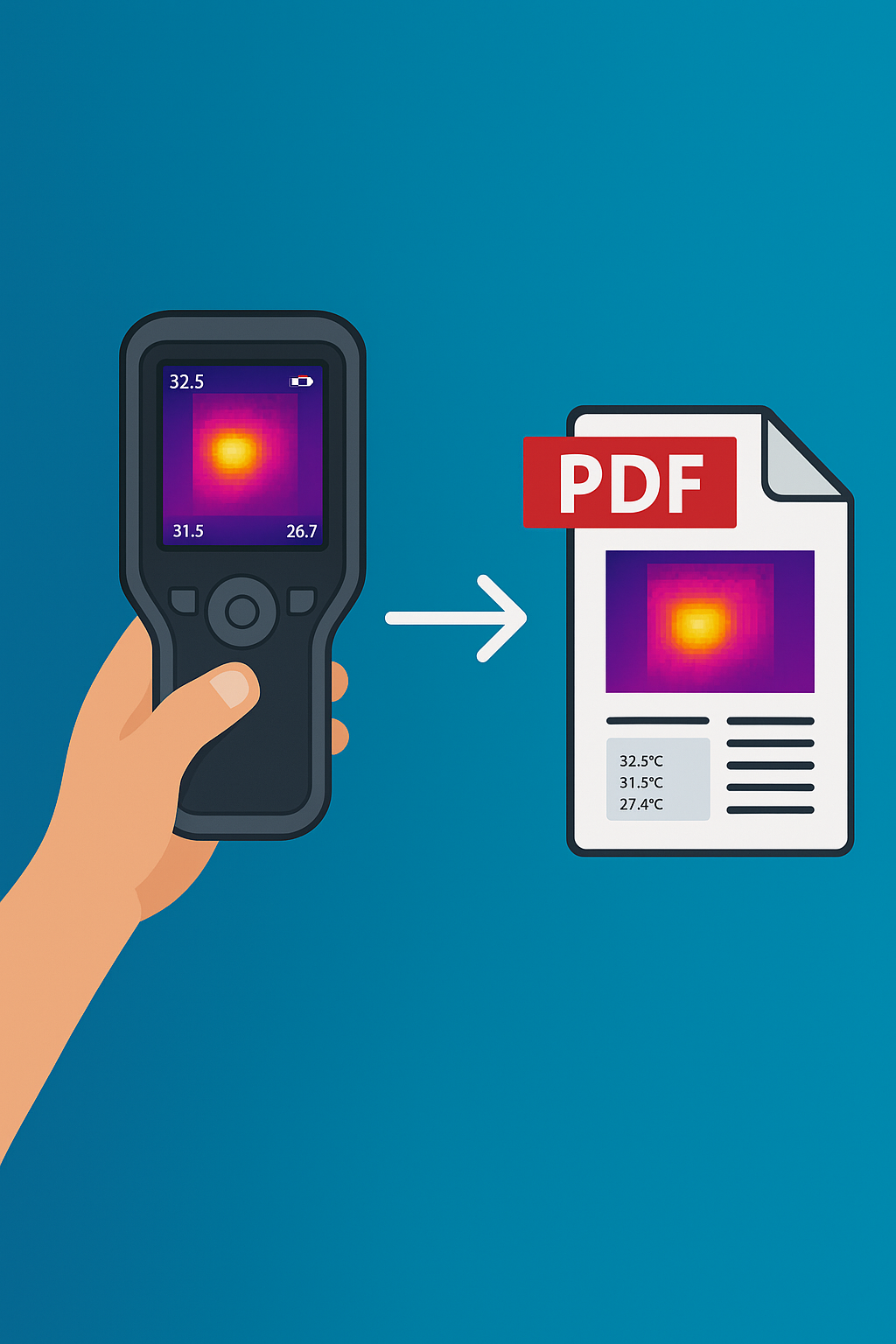
Dlaczego eksport termogramów do PDF jest tak ważny?
Format PDF to uniwersalny standard w dokumentacji technicznej.
Dzięki niemu możemy:
-
tworzyć raporty z inspekcji termowizyjnych,
-
archiwizować wyniki pomiarów,
-
przesyłać dane klientom lub przełożonym,
-
porównywać wyniki w czasie.
Kamery termowizyjne, takie jak Visixon Falcon, są dziś wykorzystywane w diagnostyce budynków, serwisie instalacji elektrycznych, motoryzacji czy przemyśle. W każdej z tych branż czytelny raport PDF z termogramami jest kluczowym elementem profesjonalnej dokumentacji.
Visixon Falcon – krótko o możliwościach kamery
Kamera Visixon Falcon to zaawansowane urządzenie termowizyjne zaprojektowane dla profesjonalistów.
Najważniejsze funkcje:
-
wysokiej rozdzielczości czujnik IR,
-
precyzyjny pomiar temperatury punktowej i powierzchniowej,
-
możliwość robienia stop-klatek termicznych (termogramów),
-
automatyczne generowanie raportów,
-
eksport danych do PDF i CSV,
-
intuicyjny interfejs użytkownika.
👉 Zobacz produkt: Visixon Falcon – kamera termowizyjna
Jak wyeksportować termogramy w PDF z Falcona – krok po kroku
Krok 1: Rejestracja obrazu termicznego
Zacznij od wykonania zdjęcia termicznego lub krótkiego nagrania w trybie IR. Upewnij się, że temperatura referencyjna i zakres kolorów są poprawnie ustawione.
Krok 2: Otwórz galerię i wybierz termogram
Przejdź do galerii w urządzeniu i wybierz obraz, który chcesz wyeksportować. Kamera wyświetli go wraz z parametrami (np. temperatura max/min, średnia, skala barw).
Krok 3: Analiza danych przed eksportem
Zanim zapiszesz plik PDF, możesz:
-
dodać punkty pomiarowe,
-
oznaczyć obszary zainteresowania,
-
dopisać komentarze lub nazwę projektu.
Krok 4: Eksport do PDF
W menu wybierz opcję „Eksportuj” → „PDF”.
Falcon automatycznie generuje raport zawierający:
-
zdjęcie termiczne,
-
dane temperatury,
-
datę i godzinę pomiaru,
-
dane operatora i numer projektu.
Plik PDF zostanie zapisany w pamięci kamery lub na karcie SD i może być przesłany na komputer.
Krok 5: Udostępnianie raportu
Plik PDF można przesłać e-mailem, zapisać w chmurze lub załączyć do raportu serwisowego.
To idealne rozwiązanie dla techników, którzy potrzebują czytelnych i standaryzowanych raportów z inspekcji termowizyjnych.
Jak odczytywać dane w pliku PDF z Falcona
Raport PDF zawiera nie tylko obraz termiczny, ale także dane numeryczne.
Najczęściej znajdziesz tam:
-
paletę barw – interpretację różnic temperatur,
-
skalę pomiarową,
-
punkty pomiarowe (oznaczone na zdjęciu),
-
wartości min/max/avg dla każdego punktu,
-
notatki użytkownika.
Dzięki temu dokument PDF może być dowodem pomiarowym, raportem dla audytora lub częścią dokumentacji technicznej.
Jak optymalnie wykorzystać termogramy z Falcona
1. Dokumentacja serwisowa
Każdy raport PDF możesz archiwizować i porównywać z przyszłymi pomiarami – idealne przy kontrolach cyklicznych.
2. Raporty dla klientów
PDF-y można brandować (logo firmy, dane technika), co podnosi profesjonalizm dokumentacji.
3. Analiza trendów temperatur
Zestawiając kilka raportów, można wykryć zmiany w czasie – np. przegrzewanie się podzespołów lub nieszczelności izolacji.
Porady praktyczne
-
Regularnie aktualizuj oprogramowanie Falcona, by korzystać z najnowszych funkcji eksportu.
-
Stosuj opisowe nazwy plików PDF (np. falcon_budowa_2025-10-22.pdf).
-
W razie potrzeby łącz termogramy z raportami z kamer inspekcyjnych Visixon Blaster – wspólne raporty obrazują stan wnętrza instalacji i jej temperatury jednocześnie.
👉 Zobacz Visixon Blaster Max 6mm 360°
Podsumowanie
Eksport termogramów do PDF w kamerze Visixon Falcon to szybki sposób na tworzenie profesjonalnych raportów.
Dzięki tej funkcji możesz nie tylko analizować pomiary, ale też dokumentować wyniki inspekcji w sposób przejrzysty i zgodny z wymaganiami branżowymi.


 Zaloguj przez Facebooka
 Zaloguj przez Google